





Stylets Numériques
Stylets pour tablette, meilleurs stylets numériques pour iPad Pro/Air/mini
Écrivez, dessinez et annotez vos documents avec un stylet ESR conçu pour iPad.
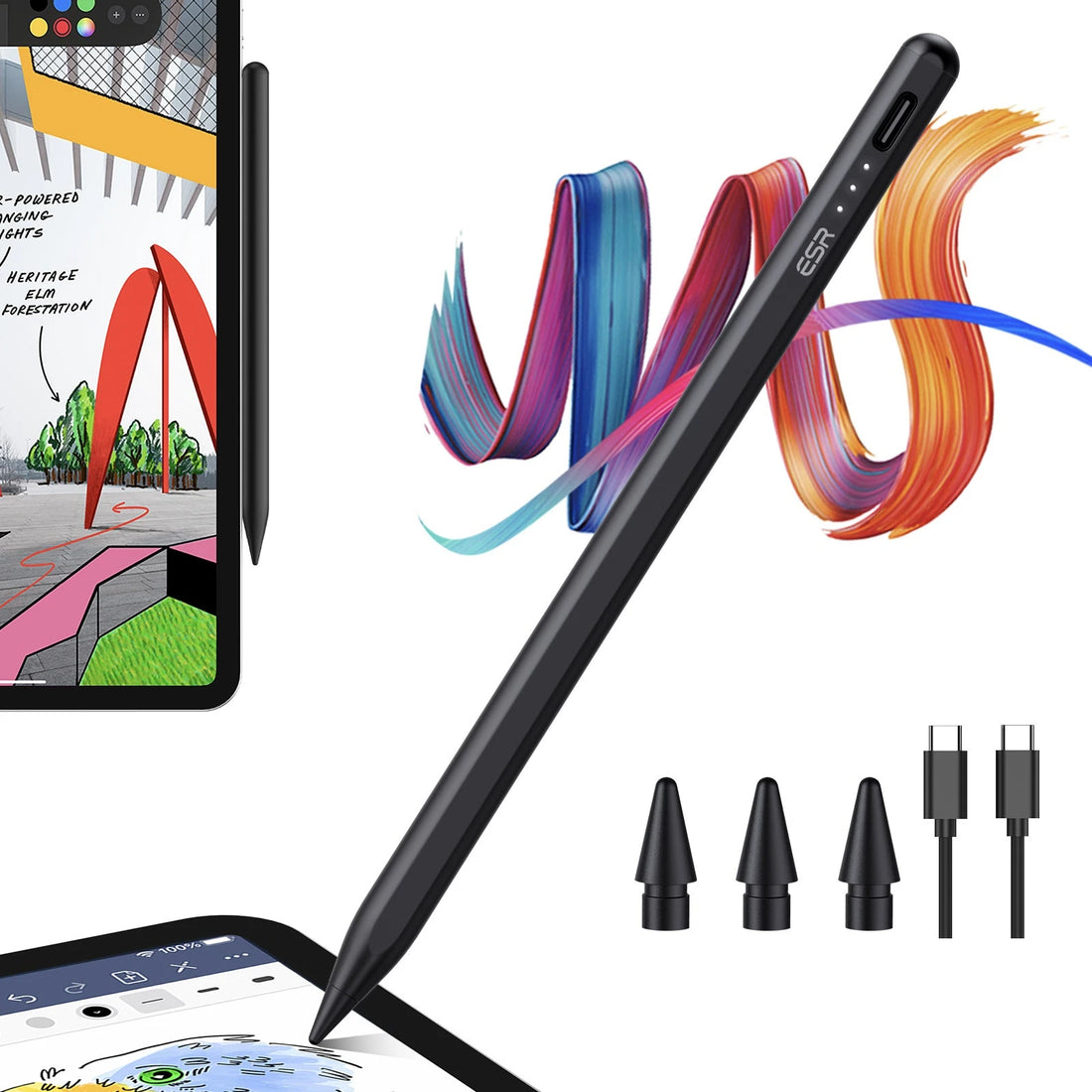
Découvrez des stylets numériques réactifs avec rejet de la paume, détection de l’inclinaison, fixation magnétique et pointes remplaçables. Choisissez le stylet numérique Geo avec Localiser intégré ou comparez les modèles pour trouver l’alternative à l’Apple Pencil adaptée à votre quotidien.
![[Color] iPad Air 11-inch (M4) Removable Keyboard Case & Geo Pencil | ESR Flex](http://www.esrtech.com/cdn/shop/files/iPad-Air-11_-_M4_-2026_-Flex-Tastaturhulle-_abnehmbar_-mit-Geo-Pencil-Bundle-DE-Layout-Dark-Gray-ESR-235630760.jpg?v=1772643421&width=1100)


Quel stylet ESR est compatible avec mon iPad ?
Les stylets numériques Geo et Digital Pencil pour iPad d’ESR sont compatibles avec les modèles d’iPad sortis en 2018 ou ultérieurement. Cela comprend certains modèles d’iPad Pro, iPad Air, iPad mini et iPad classiques.
Pour vérifier votre modèle avant de commander, allez dans Réglages > Général > Informations et comparez le nom et le numéro du modèle avec la liste de compatibilité sur la page du produit.
Quelle est la différence entre le stylet numérique Geo et le Digital Pencil pour iPad d’ESR ?
Les deux stylets sont compatibles avec la même gamme d’iPad (2018 ou ultérieurs) et partagent les mêmes fonctionnalités principales : rejet de la paume, détection de l’inclinaison, fixation magnétique sur les iPad compatibles et pointes remplaçables.
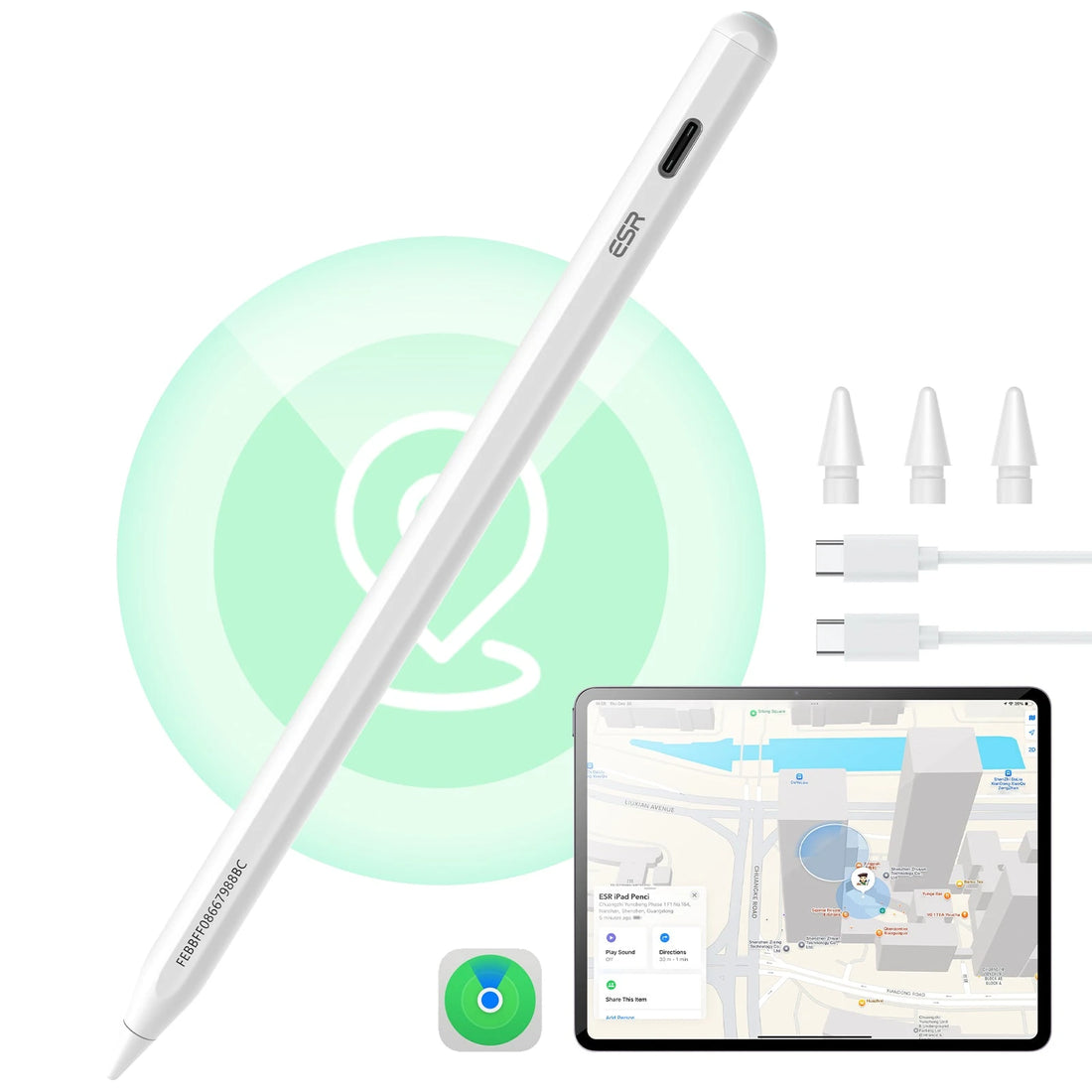
Le stylet numérique Geo ajoute la prise en charge intégrée de Localiser et un bouton de raccourci. Appuyez une fois pour revenir à l’écran d’accueil de l’iPad ou deux fois pour ouvrir la vue Multitâche.
Le stylet numérique standard permet d’écrire et de dessiner, mais ne dispose ni de Localiser ni de ces raccourcis de navigation.
Comment fonctionne Localiser avec le stylet numérique Geo d’ESR ?
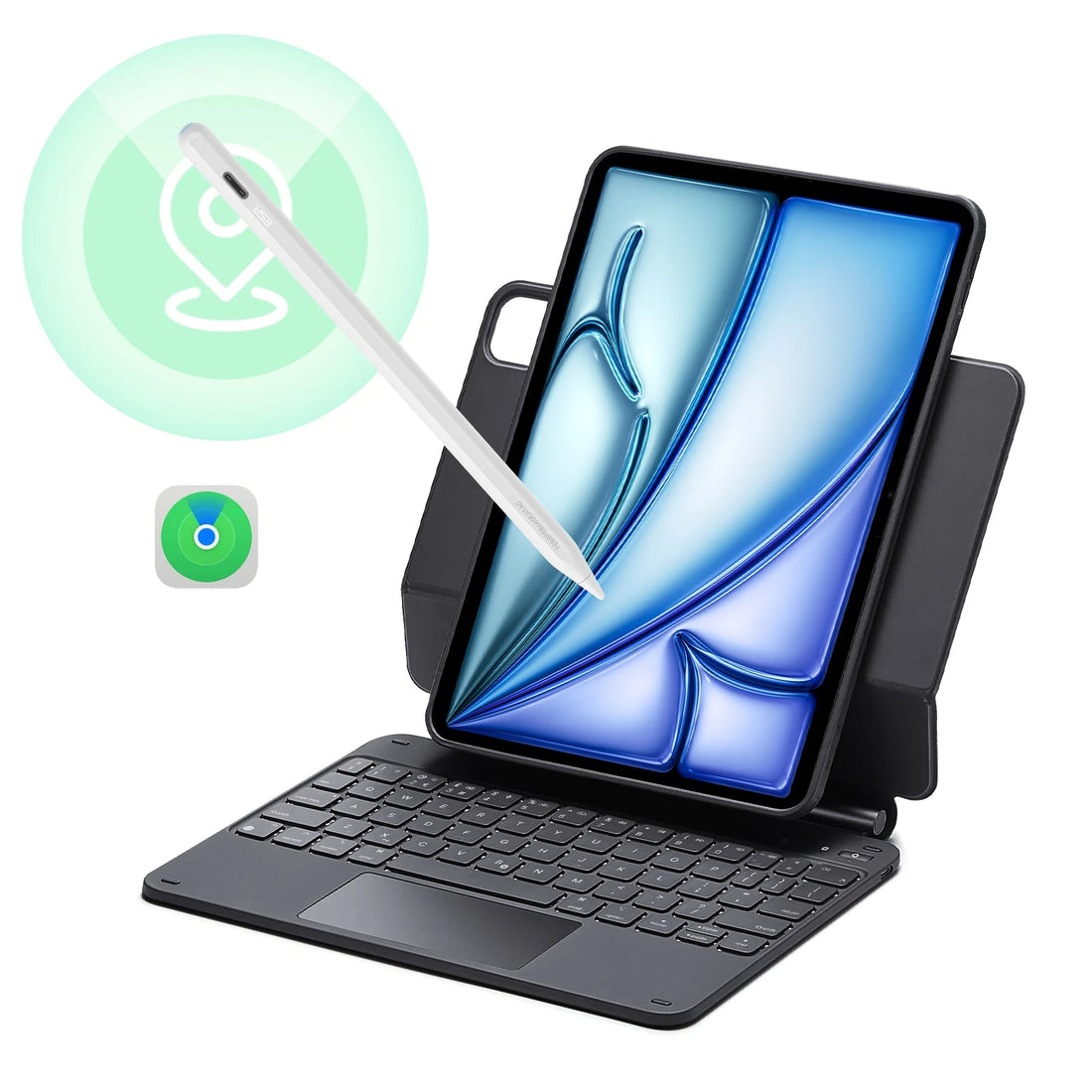
Ajoutez le stylet numérique Geo à l’app Localiser d’Apple lors de la première configuration. Vous pourrez ensuite consulter son dernier emplacement connu ou lui faire émettre un son lorsqu’il se trouve à proximité mais hors de vue.
Chaque stylet est associé à un seul identifiant Apple et peut être utilisé depuis plusieurs appareils Apple connectés au même compte. La configuration de Localiser ne doit être effectuée qu’une seule fois. Les deux fonctions, écriture et Localiser, fonctionnent indépendamment l’une de l’autre.
Combien de temps faut-il pour recharger un stylet numérique ESR ?
Le stylet numérique Geo se recharge via USB-C et atteint une charge complète en environ 20 minutes.
Le temps de recharge et l’autonomie du stylet numérique standard pour iPad varient selon le modèle. Consultez les caractéristiques sur la page du produit avant l’achat.
Le temps de réponse à l’écriture est-il comparable à celui d’un Apple Pencil ?
Pour la prise de notes manuscrites, l’annotation de documents et les croquis classiques, les traits suivent vos mouvements avec fluidité et le délai de réponse ne pose pas de problème. La différence est immédiatement perceptible pour la plupart des utilisateurs passant d’un stylet capacitif classique.
À vitesse de dessin élevée, notamment pour les lignes diagonales rapides et les gestes amples, une différence avec l’Apple Pencil peut être perceptible et devient plus marquée à mesure que le rythme augmente. Pour l’illustration professionnelle, où vitesse et précision sont essentielles, il convient d’en tenir compte.
Le délai de réponse et la sensibilité à la pression sont deux limites distinctes. Les stylets numériques ESR ne prennent pas en charge la sensibilité à la pression, ce qui affecte davantage les illustrations détaillées que le temps de réponse.
Le stylet numérique ESR fonctionne-t-il avec Procreate, GoodNotes, Notability et OneNote ?
L’écriture, le dessin et la navigation fonctionnent avec Procreate, GoodNotes, Notability, OneNote et la plupart des applications iPad populaires. Le rejet de la paume est disponible dans ces applications sur les iPad compatibles.
La détection de l’inclinaison est confirmée dans Notes d’Apple. ESR n’a pas confirmé cette fonction dans GoodNotes ou OneNote : les résultats peuvent donc varier selon l’application.
La sensibilité à la pression n’est prise en charge par aucun stylet numérique ESR. Dans Procreate, la largeur et l’opacité des pinceaux contrôlées par la pression ne réagissent donc pas à la force exercée. Pour les applications de prise de notes comme GoodNotes ou Notability, cela n’affecte pas l’écriture manuscrite au quotidien.
À quoi sert le bouton de raccourci du stylet numérique Geo d’ESR ?
Il sert à la navigation dans le système plutôt qu’au changement d’outils de dessin. Une pression permet de revenir à l’écran d’accueil de l’iPad ; deux pressions ouvrent la vue Multitâche.
Le stylet numérique standard pour iPad ne possède pas ce bouton. Si vous passez régulièrement d’une application à l’autre pendant vos sessions d’étude ou de travail, le Geo vous évite de devoir atteindre le coin de l’écran à chaque fois.
Puis-je utiliser le stylet numérique ESR pendant qu’il recharge ?
Le port USB-C se trouve à l’extrémité du stylet. Écrire avec le câble branché n’est donc pas confortable et exerce une pression inutile sur le connecteur. Débranchez-le avant de l’utiliser.
Le stylet numérique Geo atteint une charge complète en environ 20 minutes, ce qui permet de le recharger pendant une courte pause plutôt que de l’utiliser lorsqu’il est branché.
Comment préserver la batterie de mon stylet numérique ESR lorsque je ne l’utilise pas ?
Éteignez-le manuellement après chaque session, surtout avant de le ranger dans un sac. Le mode veille convient aux courtes pauses dans la journée, mais le laisser en veille pendant un ou deux jours déchargera la batterie. L’éteindre correctement après utilisation permet de le garder chargé jusqu’à la prochaine utilisation.
La pointe d’un stylet numérique ESR peut-elle rayer l’écran de mon iPad ?
La pointe est conçue pour être utilisée directement sur le verre de l’iPad et n’endommagera pas un écran propre dans des conditions normales. Lorsque des rayures apparaissent, elles sont presque toujours dues à des grains de poussière ou de saleté coincés entre la pointe et l’écran, un problème qui peut également survenir avec n’importe quel stylet.
Gardez l’écran et la pointe propres et remplacez cette dernière lorsqu’elle devient rugueuse ou présente des signes d’usure. Un protecteur d’écran avec sensation papier crée davantage de friction qu’un verre lisse : la pointe s’usera donc plus rapidement si vous en utilisez un.
- En vedette
- Le plus pertinent
- Meilleures ventes
- Alphabétique, de A à Z
- Alphabétique, de Z à A
- Prix: faible à élevé
- Prix: élevé à faible
- Date, de la plus ancienne à la plus récente
- Date, de la plus récente à la plus ancienne


