

















Nur wenige Dinge sind frustrierender, als das iPad einzustecken und festzustellen, dass der Akku nicht lädt. Eine zuverlässige Stromversorgung ist entscheidend für eine reibungslose Nutzung und dafür, dass Ihr Gerät Tag für Tag optimal funktioniert. Und obwohl viele direkt an ein defektes Kabel oder Ladegerät denken, kann die eigentliche Ursache viel simpler sein – etwa ein verstopfter Ladeport, eine lockere Verbindung oder abgenutztes Zubehör.
Dieser kurze Leitfaden zeigt die häufigsten Ursachen und einfache Checks, die Sie sofort durchführen können, um Ihr iPad wieder zum Laden zu bringen. Außerdem erfahren Sie, welche Hüllen und Tastaturhüllen den Ladeanschluss vor Schäden schützen. Lesen Sie weiter, um Ladeprobleme schnell und sicher zu diagnostizieren und zu beheben.

Wenn Ihr iPad nicht lädt:
Warum lädt mein iPad plötzlich nicht mehr?
Schnelle Diagnoseschritte, bevor man das iPad beschuldigt.
Schützen Sie Ihren Ladeanschluss mit der richtigen Hülle
Tipps, um die Meldung „Wird nicht geladen“ auf Ihrem iPad zu vermeiden
Warum lädt mein iPad plötzlich nicht mehr?
Eine häufige Frage lautet: „Warum steht auf meinem iPad ‚Lädt nicht‘?“ Um das Problem zu lösen, muss man zunächst die möglichen Ursachen kennen. Hier sind die häufigsten Gründe – und wie Sie sie vermeiden.
1. Verwendung nicht zertifizierter Zubehörteile:
Kabel und Netzadapter, die nicht Apple-zertifiziert oder MFi-zertifiziert sind, erfüllen möglicherweise nicht die elektrischen Anforderungen Ihres iPads. Sie können instabile Energie liefern – oder gar keine – was zu unzuverlässigem Laden oder einem kompletten Ausfall führt.
2. Schmutz im Ladeanschluss:
Staub, Fussel oder kleine Partikel im USB-C- oder Lightning-Port können verhindern, dass das Kabel richtig einrastet. Schon kleinste Verunreinigungen können dazu führen, dass Ihr iPad das Kabel nicht korrekt erkennt und dadurch langsam, unzuverlässig oder gar nicht lädt.
3. Überhitzung des iPads:
Wird das iPad zu warm, pausiert das System automatisch den Ladevorgang, um den Akku zu schützen. Das passiert bei heißem Wetter, direkter Sonneneinstrahlung oder wenn das Gerät stark ausgelastet ist. Manche Hüllen können außerdem die Luftzirkulation behindern und so zur Überhitzung beitragen.
4. Hohe Hintergrundaktivität und Funkverbindungen:
Funktionen wie Bluetooth, Ortungsdienste oder leistungshungrige Apps können den Akku fast genauso schnell entladen, wie er geladen wird. Wenn der Verbrauch der eingehenden Energie entspricht, wirkt es so, als würde das iPad kaum oder gar nicht laden.
5. Defektes Ladekabel:
Billige oder beschädigte Kabel liefern oft keinen stabilen Strom. Ein brüchiges oder schwaches Kabel kann dazu führen, dass das iPad kurz lädt und dann wieder stoppt – was den Eindruck erweckt, das Gerät sei das Problem, obwohl es am Zubehör liegt.

Schnelle Diagnoseschritte, bevor man das iPad beschuldigt.
Nachdem Sie nun die möglichen Ursachen kennen, probieren Sie diese schnellen Checks aus, um häufige Fehlerquellen auszuschließen:
Schritt 1. Mit anderem Kabel und Adapter testen
Wenn das Problem bleibt, versuchen Sie es mit einem anderen Kabel und Netzteil – am besten zertifiziert oder original von Apple. Defekte oder nicht zertifizierte Ladegeräte gehören zu den häufigsten Übeltätern.

Schritt 2. iPad neu starten
Drücken Sie kurz Lauter, dann Leiser und halten Sie anschließend die obere (Power-)Taste gedrückt, bis das Apple-Logo erscheint.
Ein erzwungener Neustart behebt kleine Softwarefehler und stoppt Hintergrundprozesse, die das Laden beeinträchtigen könnten.

Schritt 3. Ladeanschluss vorsichtig reinigen
Nutzen Sie eine weiche Zahnbürste, Druckluft oder ein spezielles Reinigungswerkzeug, um den Anschluss sehr vorsichtig von Staub und Schmutz zu befreien.

Schritt 4. iPad-Einstellungen zurücksetzen
Wenn die Hardware einwandfrei ist, öffnen Sie „Einstellungen“, gehen Sie zu „Allgemein“ und tippen Sie auf „iPad übertragen/zurücksetzen“.

Schritt 5. „Alle Einstellungen zurücksetzen“
Wählen Sie „Zurücksetzen“ und dann „Alle Einstellungen zurücksetzen“. Persönliche Daten bleiben erhalten. Häufig behebt dieser Schritt Softwarefehler – danach prüfen, ob das iPad wieder lädt.

Schützen Sie Ihren Ladeanschluss mit der richtigen Hülle
Um Ihr iPad dauerhaft zuverlässig laden zu können, ist die richtige Schutzhülle essenziell. Viele Marken bieten Cases an, aber Qualität und Verarbeitung unterscheiden sich oft deutlich. Hier kommt ESR ins Spiel – mit einer breiten Auswahl hochwertiger, schlanker iPad-Hüllen. Sie sind leicht, beeinträchtigen die Wärmeableitung nicht und unterstützen so die Ladefähigkeit Ihres Geräts.
Zum Sortiment gehören Folio-Hüllen mit Ständerfunktion sowie Tastaturhüllen mit großem Trackpad – alles kombiniert Leichtigkeit mit Funktionalität. Hier sind die besten iPad-Hüllen 2025, um den Ladeport zu schützen und sauber zu halten.
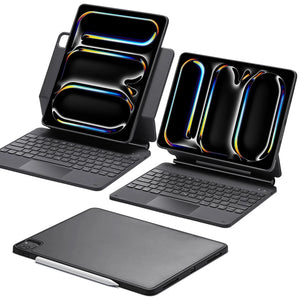
1.Magnetische iPad-Schutzhülle mit Stifthalter

|
Merkmale |
Spezifikationen |
|
Anhang |
Magnetische Befestigung an Wänden und Kühlschränken |
|
Erhöhte Bildschirmhöhe |
8,5 cm erhöhte Ansicht |
|
Schutz |
Rundum robuster Schutz |
|
Spielmodus |
Kühlt sich mit einer abnehmbaren Rückseite ab |
|
Preis |
58,99 $ (Sparen Sie noch mehr mit dem Code: Blog20) |
Die Tastaturhülle ist kompatibel mit iPad Pro 13” (2025/2024), iPad Pro 11” (2025/2024), iPad Air 13” & 11” (2026/2025/2024) und iPad 10. Generation / iPad 11. Generation (A16) / iPad 12. Generation (A18).
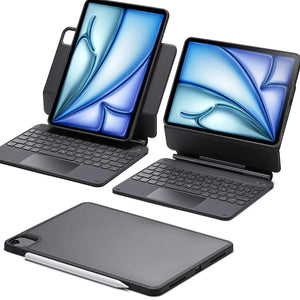
2. Magnetische iPad-Klapphülle mit Stifthalter

|
Merkmale |
Spezifikationen |
|
Anzeigemodi |
4; 3 im Querformat und 1 im Hochformat |
|
Schutz |
6 verschiedene Schutzschichten |
|
Materialien Bauen |
12 Monate Qualitätsgarantie, strapazierfähiges Material |
|
Stifteaufbewahrung |
Hält den Stift geladen und sichert ihn gleichzeitig |
|
Stabilität |
Magnetischer Ständer |
|
Preis |
42,99 $ (Sparen Sie noch mehr mit dem Code: Blog20) |
Die Tastaturhülle passt für iPad Pro 13” (2025/2024), iPad Pro 11” (2025/2024), iPad Air 13” & 11” (2025/2024) und iPad 10. Generation / iPad 11. Generation (A16).
3. iPad Shift Tastaturhülle mit Stifthalter

|
Merkmale |
Spezifikationen |
|
Tastenkombinationen |
Eingebauter Schieberegler und Kurzbefehlstasten zum Ein- und Ausschalten sowie zum Koppeln |
|
Akkulaufzeit |
11 Stunden Akkulaufzeit bei maximaler Hintergrundbeleuchtung |
|
Schutz |
Luftgeschützte Ecken für 360°-Schutz |
|
Trackpad |
65 % größeres Trackpad mit 100 % Arbeitsbereich |
|
Preis |
89,99 $ (Sparen Sie noch mehr mit dem Code: Blog20) |
Die Tastaturhülle passt für iPad Pro 13” (2025/2024), iPad Pro 11” (2025/2024), iPad Air 13” & 11” (2025/2024) und iPad 10. Generation / iPad 11. Generation (A16).
Tipps, um die Meldung „Wird nicht geladen“ auf Ihrem iPad zu vermeiden
Nachdem wir geklärt haben, warum Ihr iPad nicht lädt, hier praktische Tipps, um die Meldung „Lädt nicht“ zukünftig zu vermeiden.
Weitere Hinweise zum Laden ohne Ladegerät finden Sie hier: Wie lade ich mein iPad ohne Netzteil?
1. Apple-zertifiziertes Ladezubehör verwenden:
Nutzen Sie immer originale oder MFi-zertifizierte Kabel und Netzadapter, um Stromprobleme zu vermeiden.
2. Ladeanschluss regelmäßig reinigen:
Halten Sie den USB-C- oder Lightning-Port sauber, um Ladefehler zu verhindern.
3. Kabel und Adapterzustand prüfen:
Defekte, ausgefranste oder gebrochene Zubehörteile unbedingt austauschen.
4. iPadOS aktuell halten:
Software-Updates beheben häufig Fehler bei der Ladeerkennung.

Endgültiges Urteil
In diesem Artikel haben wir erklärt, wie sich Ladeprobleme beim iPad erkennen und lösen lassen – und wie man ihnen vorbeugt. Zertifiziertes Ladezubehör und die richtige Hülle sorgen für zuverlässiges Laden. Für optimalen Schutz und maximalen Komfort lohnt sich ein Blick auf die ESR-Kollektion an Folio-Hüllen und Tastaturhüllen, die Ihr iPad zuverlässig schützen und den Ladeport sauber halten.
Weitere schnelle Lösungen finden Sie in unserem zusätzlichen Kurzanleitung .


