

















Peu de choses sont plus frustrantes que de brancher votre iPad et de constater que la batterie ne se recharge pas. Une recharge fiable est essentielle pour garder des performances fluides et assurer le bon fonctionnement de votre appareil au quotidien.Si l’on blâme souvent un câble ou un adaptateur défectueux, la cause réelle peut être bien plus simple : un port obstrué, une connexion lâche ou un accessoire usé.
Ce guide rapide vous explique les problèmes les plus courants et les vérifications simples à faire dès maintenant pour remettre votre iPad en état de recharger correctement. Vous découvrirez aussi quels types de coques et de claviers protègent le port contre les dommages. Lisez la suite pour diagnostiquer et résoudre rapidement et en toute sécurité un iPad qui ne se recharge plus.

Si votre iPad ne charge pas :
Pourquoi votre iPad cesse-t-il soudainement de charger ?
Étapes de diagnostic rapide avant d'incriminer l'iPad
Protégez votre port de chargement avec la coque adaptée.
Conseils pour éviter le message « Ne charge pas » sur votre iPad
Pourquoi votre iPad cesse-t-il soudainement de charger ?
La question que de nombreux utilisateurs se posent est : « Pourquoi mon iPad affiche-t-il ‘Ne se recharge pas’ ? »La première étape pour résoudre un iPad qui ne se recharge plus est de comprendre les causes possibles. Voici les raisons les plus fréquentes et comment les prévenir.
1. Accessoires non certifiés
Les câbles et adaptateurs qui ne sont pas certifiés Apple ou MFi peuvent ne pas respecter les normes électriques de l’iPad. Ils peuvent fournir une alimentation instable — ou aucune — ce qui provoque une recharge irrégulière ou un échec total de la recharge.
2. Débris dans le port de recharge
Poussières, peluches ou petites particules dans le port USB-C ou Lightning peuvent empêcher un bon contact. Même une obstruction minime peut faire croire à l’iPad que le câble est déconnecté, entraînant une recharge lente, instable ou inexistante.
3. Surchauffe de l’iPad
Lorsque l’iPad devient trop chaud, ses sécurités internes interrompent automatiquement la recharge pour protéger la batterie. Cela peut arriver en plein soleil, lors d’un usage intensif ou si une coque limite l’aération.
4. Activités en arrière-plan et connexions sans fil
Bluetooth, services de localisation ou applications gourmandes peuvent consommer autant d’énergie que celle reçue par le câble. La recharge peut alors sembler très lente, voire inexistante.
5. Câble de recharge défectueux
Les câbles de mauvaise qualité ou abîmés ne fournissent pas un courant stable. Ils peuvent faire apparaître une recharge intermittente, donnant l’impression que le problème vient de l’iPad alors qu’il vient de l’accessoire.

Étapes de diagnostic rapide avant d'incriminer l'iPad
Maintenant que vous connaissez les causes possibles du problème, essayez ces vérifications rapides pour écarter les soucis courants et permettre à votre iPad de se recharger normalement.
Étape 1. Tester avec un autre câble et un autre adaptateur
Essayez de recharger votre iPad avec un autre câble et un autre adaptateur secteur — de préférence certifiés Apple ou d’origine Apple. Les chargeurs défectueux ou non certifiés sont l’une des causes les plus fréquentes.

Étape 2. Forcer le redémarrage de l’iPad
Appuyez puis relâchez Volume +, puis Volume –, et maintenez le bouton supérieur (Power) jusqu’à l’apparition du logo Apple.Un redémarrage forcé élimine les petits bugs logiciels et arrête les tâches en arrière-plan susceptibles d’interférer avec la recharge.

Étape 3. Nettoyer le port de charge
Utilisez une brosse à dents, une bombe à air comprimé ou un outil dédié pour nettoyer très délicatement le port de l’iPad et retirer poussière et débris.

Étape 4. Réinitialiser les réglages après avoir vérifié le matériel
Une fois certain qu’il n’y a aucun souci matériel, ouvrez Réglages, puis Général, et appuyez sur Transférer ou réinitialiser l’iPad.

Étape 5. Réinitialiser tous les réglages
Sélectionnez Réinitialiser, puis Réinitialiser tous les réglages. Cette opération n’efface pas vos données et corrige la majorité des bugs logiciels. Vérifiez ensuite si l’iPad se recharge correctement.

Protégez votre port de chargement avec la coque adaptée.
Pour garantir une recharge fiable, il est essentiel de choisir les bons accessoires de protection. De nombreuses marques proposent des coques pour iPad, mais la qualité et le ressenti peuvent varier considérablement.
C’est là qu’ESR se distingue avec sa large gamme de coques iPad de qualité. Leur structure légère et fine n’entrave ni la dissipation thermique ni les performances de recharge.
Notre collection comprend des coques avec rabat et support, ainsi que des coques clavier avec grand pavé tactile — alliant légèreté et fonctionnalité au quotidien.
Découvrez maintenant les meilleures coques iPad de 2025 pour protéger votre appareil et préserver un port de charge propre et sans poussière.
1. iPad coque magnétique Shift avec porte-stylet

|
Caractéristiques |
Caractéristiques |
|
Pièce jointe |
Fixation magnétique sur murs et réfrigérateurs |
|
Hauteur d'écran élevée |
Vue en relief de 8,5 cm |
|
Protection |
protection robuste à 360° |
|
Mode de jeu |
Refroidissement grâce à une coque arrière détachable |
|
Prix |
58,99 $ (économisez plus avec le code : Blog20) |
L'étui-clavier convient à l'iPad Pro 13" (2025/2024), à l'iPad Pro 11" (2025/2024), à l'iPad Air 13" et 11" (2026/2025/2024) et à l'iPad 10e génération / iPad 11e génération (A16) / iPad 12e génération (A18).
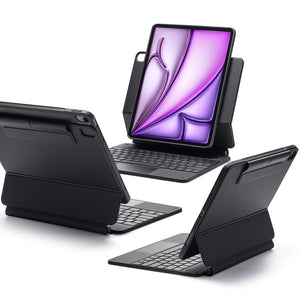
2. iPad coque magnétique Flip avec porte-stylet

|
Caractéristiques |
Caractéristiques |
|
Modes d'affichage |
4 ; 3 paysages et 1 portrait |
|
Protection |
6 couches différentes pour la protection |
|
Matériaux de construction |
Garantie de qualité de 12 mois, matériau durable |
|
Rangement pour crayons |
Maintient le Pencil chargé tout en le sécurisant |
|
Stabilité |
Support magnétique |
|
Prix |
42,99 $ (économisez plus avec le code : Blog20) |
L'étui-clavier convient à l'iPad Pro 13" (2025/2024), à l'iPad Pro 11" (2025/2024), à l'iPad Air 13" et 11" (2025/2024) et à l'iPad 10e génération / iPad 11e génération (A16).
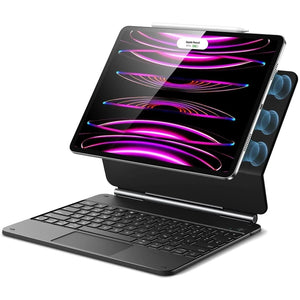
3. iPad coque clavier Shift avec porte-stylet

|
Caractéristiques |
Caractéristiques |
|
Raccourcis clavier |
Curseur intégré et touches de raccourcis pour allumer et appairer |
|
Autonomie de la batterie |
11 heures d’autonomie avec luminosité maximale |
|
Protection |
Coins Air Guard pour une protection 360° |
|
Pavé tactile |
Pavé tactile 65 % plus grand avec 100 % de surface utile |
|
Prix |
89,99 $ (économisez plus avec le code : Blog20) |
L'étui-clavier convient à l'iPad Pro 13" (2025/2024), à l'iPad Pro 11" (2025/2024), à l'iPad Air 13" et 11" (2025/2024) et à l'iPad 10e génération / iPad 11e génération (A16).
Conseils pour éviter le message « Ne charge pas » sur votre iPad
Une fois que vous comprenez pourquoi votre iPad ne se charge pas lorsqu’il est branché, voici quelques conseils pratiques pour éviter que le message « ne charge pas » n’apparaisse et pour garder votre appareil alimenté de manière fiable. Pour découvrir des alternatives en cas d’absence de chargeur, consultez : Comment charger un iPad sans chargeur ?
1. Chargeurs certifiés Apple : utilisez toujours des câbles et adaptateurs authentiques ou certifiés MFi afin d’éviter les problèmes d’alimentation.
2. Nettoyez le port de recharge : nettoyez régulièrement le port Lightning ou USB-C pour retirer poussière et débris.
3. Vérifiez l’état du câble et de l’adaptateur : remplacez tout câble effiloché ou adaptateur endommagé, car ils peuvent empêcher une charge correcte.
4. Mettez iPadOS à jour : gardez votre système à jour pour éviter les bugs susceptibles d’affecter la détection de charge.

Verdict final
Dans cet article, nous avons expliqué comment résoudre un problème d’iPad qui ne se charge pas et comment l’éviter à l’avenir. Utiliser des chargeurs certifiés et protéger votre appareil avec une coque de qualité garantit une alimentation fiable au quotidien.Pour une protection optimale du port et une utilisation sans souci, découvrez la collection de coques folio et de coques clavier ESR conçues pour garder votre iPad chargé en toute sécurité.
Pour d’autres conseils rapides liés à la charge, consultez notre guide complet ici .


