























De nombreux utilisateurs d’iPad remarquent que la batterie se décharge plus rapidement que prévu, surtout lors de longues sessions de travail, de diffusion en continu ou de multitâche. Bien qu’Apple continue d’améliorer l’efficacité des puces, l’endurance réelle de la batterie ne suit pas toujours le même rythme que les gains de performance. Les écrans plus grands et plus lumineux ainsi que les activités en arrière-plan plus lourdes peuvent compenser les améliorations d’efficacité.
La capacité de la batterie à elle seule ne détermine pas l’endurance. Les iPads utilisent de grands écrans et des charges de travail soutenues, ce qui exerce une demande continue sur la batterie, indépendamment de la capacité brute.

Capacités des batteries des modèles d’iPad
La taille de la batterie affecte la durée de vie de l’iPad lors de l’utilisation réelle pour des tâches lourdes. Voici un tableau qui résume les capacités de batterie rapportées et attendues pour les modèles populaires d’iPad actuellement.
|
Modèle |
Capacité approximative de la batterie |
Temps de charge (estimé) |
|
iPad 10e génération |
28,9 Wh |
2,5–3 heures |
|
iPad mini A17 Pro |
19,3 Wh |
2–2,5 heures |
|
iPad Air 11 pouces M2 |
28,9 Wh |
2,5–3 heures |
|
iPad Air 13 pouces M2 |
36,9 Wh |
3–3,5 heures |
|
iPad Pro 11 pouces M4 |
31,7 Wh |
2,5–3 heures |
|
iPad Pro 13 pouces M4 |
39,3 Wh |
3–3,5 heures |
|
iPad Air M4 (à venir) |
28,9 Wh (prévu) |
2,5–3 heures (prévu) |
|
iPad 11 pouces (A18) (à venir) |
32–33 Wh (prévu) |
2,5–3 heures (prévu) |
Apple mesure les batteries des iPad en watt‑heures plutôt qu’en milliamp‑heures car les appareils plus grands fonctionnent à des tensions différentes. Au cours des dernières générations, la capacité de la batterie est restée relativement stable tandis que la puissance de traitement et les performances des écrans ont augmenté. Les taux de rafraîchissement plus élevés, les panneaux plus lumineux et le multitâche soutenu aident à expliquer pourquoi certains utilisateurs constatent une décharge plus rapide malgré un matériel plus récent.
Quelle est la durée normale de vie d’une batterie d’iPad ?
Une batterie d’iPad est censée s’user progressivement, comme toute autre batterie lithium‑ion. Apple conçoit les iPads de manière à ce que la batterie conserve environ 80 % de sa capacité d’origine après 1000 cycles de charge complets, bien que la durée de vie réelle varie largement en fonction des habitudes d’utilisation, des pratiques de charge et de la charge de travail. Si votre iPad est plus ancien, il se peut qu’il ne tienne plus aussi longtemps entre les charges.

Comment vérifier l’état de la batterie d’un iPad
Certains modèles récents d’iPad exécutant les dernières versions d’iPadOS incluent des informations sur la santé de la batterie et le nombre de cycles. La disponibilité de cette fonctionnalité dépend du modèle spécifique et de la région. Lorsque la santé de la batterie n’est pas disponible, la cohérence de la charge réelle et l’utilisation quotidienne fournissent des indicateurs fiables de l’état de la batterie.
Étape 1. Entrez dans les Réglages de l’iPad et appuyez sur la section Batterie.

Étape 2. Ensuite, sélectionnez l’option état de la batterie. Vous verrez alors la santé de la batterie et le nombre total de cycles de votre iPad.

Comment identifier si la batterie d’un iPad est défectueuse ?
Une décharge rapide de la batterie n’indique pas toujours une défaillance de la batterie. La synchronisation en arrière-plan, les réglages de l’écran et l’activité du système peuvent temporairement réduire l’autonomie de la batterie. Cependant, des symptômes persistants peuvent indiquer une usure réelle de la batterie plutôt qu’une inefficacité logicielle.
-
La batterie de votre iPad se décharge très rapidement lorsqu’il n’est pas utilisé.
-
L’iPad s’éteint peu de temps après avoir atteint une charge complète lors d’une utilisation normale.
-
L'état de la batterie indique moins de 80 %, ce qui signifie une capacité réduite et une baisse générale des performances.
-
L’appareil devient anormalement chaud sans utilisation intensive, sans charge ou sans applications exigeantes en cours d'exécution.
Quand faut-il remplacer une batterie d’iPad ?
Si l'état de la batterie chute bien en dessous de 80 % et que l’utilisation quotidienne ne répond plus à vos besoins, remplacer la batterie est souvent plus pratique que de mettre à jour l’ensemble de l’appareil. Apple et les prestataires de services autorisés peuvent remplacer en toute sécurité les batteries d’iPad, restaurer une grande partie de l’endurance d’origine.
Comment identifier ce qui décharge rapidement la batterie de l’iPad ?
Si la batterie de votre iPad se décharge rapidement, les applications en arrière-plan, la recherche sans fil ou les réglages de l’écran sont souvent responsables. Identifier les habitudes d’utilisation au fil du temps est plus utile que de se concentrer sur un pic ponctuel.
Étape 1. Entrez dans les Réglages de l’iPad et appuyez sur la section Batterie. Faites défiler vers le bas et utilisez l’option Afficher toute l’utilisation de la batterie.

Étape 2. Ensuite, sélectionnez un jour pour voir la consommation de la batterie par application pour cette journée spécifique.

Comment empêcher la batterie de se décharger si rapidement ?
Après avoir appris à identifier quelle application consomme le plus de batterie, voyons les 10 principales solutions pour ralentir la décharge de la batterie.
Réduire la luminosité de l’écran
L’écran consomme une grande partie de l’énergie de votre iPad, réduisez donc le curseur de luminosité ou activez la fonction Luminosité automatique pour réduire la décharge de la batterie.

Mettre à jour iPadOS
Les nouvelles versions d’iPadOS incluent souvent des optimisations de la batterie et des corrections de bugs qui peuvent stopper la décharge cachée de la batterie. Allez dans Réglages → Général → Mise à jour logicielle et installez la dernière version disponible pour votre appareil.

Désactiver la mise à jour des applications en arrière-plan
Les applications qui actualisent leur contenu en arrière-plan peuvent encore consommer de l’énergie, bien qu’iPadOS limite l’activité en arrière-plan plus strictement que sur l’iPhone. Allez dans Réglages → Général → Mise à jour des applications en arrière-plan et désactivez-la complètement ou pour les applications que vous n'avez pas besoin de mettre à jour en arrière-plan.

Réduire les notifications des applications
Chaque notification peut réveiller l’écran et déclencher une activité en arrière-plan, ce qui s'accumule au fil de la journée. Allez dans Réglages → Notifications et désactivez ou limitez les alertes pour les applications non essentielles afin que seules les applications importantes puissent vous notifier.

Limiter les services de localisation
L’accès à la localisation nécessite de l’énergie supplémentaire, surtout lorsque les applications vous suivent en permanence. Allez dans Réglages → Confidentialité & Sécurité → Services de localisation et réglez la plupart des applications sur Lors de l’utilisation ou Jamais, afin que seules les applications clés utilisent votre localisation.

Ajuster la durée de verrouillage automatique et les réglages de mouvement
Les durées de verrouillage automatique courtes empêchent l’écran de rester allumé plus longtemps que nécessaire. Allez dans Réglages → Affichage & Luminosité → Verrouillage automatique et choisissez un délai plus court, puis allez dans Réglages → Accessibilité → Mouvement et activez Réduire les mouvements pour réduire certains effets visuels.

Désactiver le Wi‑Fi et le Bluetooth lorsque ce n’est pas nécessaire
Les radios sans fil recherchent périodiquement des réseaux et des accessoires, ce qui peut contribuer à la décharge de la batterie lorsque les signaux sont faibles ou les connexions inutilisées. Ouvrez Centre de contrôle et désactivez Wi‑Fi ou Bluetooth lorsque vous n’en avez pas besoin.

Utiliser le mode faible consommation
Le mode faible consommation limite les tâches en arrière-plan, les effets visuels et certaines mises à jour automatiques pour prolonger la durée de vie de la batterie. Allez dans Réglages → Batterie et activez le Mode faible consommation lorsqu’il est disponible pour prolonger la durée de vie de la batterie lors de longues sessions.

Redémarrer votre iPad
Un simple redémarrage efface les bugs temporaires qui peuvent causer une décharge anormale de la batterie. Maintenez le bouton d’alimentation enfoncé, faites glisser pour éteindre, attendez quelques secondes, puis rallumez l’iPad.

Réinitialisation d’usine en dernier recours
Une réinitialisation complète peut résoudre des problèmes logiciels persistants après les mises à jour et les redémarrages, mais elle efface vos données. Sauvegardez votre iPad d’abord, puis allez dans Réglages → Général → Transférer ou réinitialiser l’iPad → Effacer tout le contenu et les réglages uniquement si les autres étapes échouent.

Accessoires qui protègent la batterie de l’iPad
Les accessoires influencent principalement la durée de vie de la batterie par la gestion de la chaleur et du comportement de l’écran, plutôt que par une économie d’énergie directe.
Coques et coques-claviers pour iPad
Lorsqu’il s’agit de protéger les iPads, ESR se distingue avec sa collection de coques pour iPad qui protègent contre les chutes et les rayures. Beaucoup de coques prennent en charge la fonction veille/réveil automatique, éteignant l’écran lorsque vous fermez la couverture et le rallumant lorsque vous l’ouvrez, ce qui permet d’économiser de l’énergie.

Les coques-claviers ESR favorisent également de meilleures habitudes de batterie en transformant l’iPad en un appareil de travail plus efficace. Les couvertures intégrées verrouillent généralement l’écran lorsqu’elles sont fermées pour réduire le temps d’écran actif et limiter les tapotements inutiles qui réveillent l’iPad. En combinant protection, veille/réveil automatique et une configuration plus productive, ces coques-claviers vous aident à tirer un meilleur rendement de batterie à chaque charge.

Protecteurs d’écran et stylets
Lorsqu’il est important de réduire les reflets et de sécuriser l’écran, les protecteurs d’écran ESR pour iPad aident à maintenir la lisibilité à des niveaux de luminosité plus faibles. Les verres trempés haute clarté et les options à sensation papier protègent contre les rayures, améliorent la fluidité de l’écriture et réduisent les réflexions. Cela permet de garder l’écran lisible à des niveaux de luminosité réduits, contribuant ainsi à diminuer la décharge de la batterie lors d’une utilisation quotidienne prolongée.

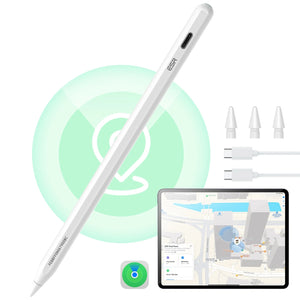
Pour les utilisateurs qui écrivent, dessinent ou annotent souvent, la collection de stylets ESR offre une saisie à faible latence, améliorant l’efficacité des tâches. Le rejet de la paume, la sensibilité à l’inclinaison et l'attachement magnétique soutiennent un flux de travail naturel semblable à celui d’un stylo et réduisent les corrections répétées. Ces fonctionnalités limitent également les réveils inutiles de l’écran, rendant le travail plus confortable tout en améliorant indirectement les performances de la batterie lors de sessions prolongées sur l’iPad.

Ce que disent les utilisateurs des produits ESR
Voyons maintenant quelques avis laissés par les utilisateurs sur les accessoires ESR en ligne.
-
Sur Reddit, un utilisateur a dit que leur coque magnétique ESR Rebound fonctionne bien et est solide lors de l’utilisation quotidienne.
-
Sur YouTube, les critiques ont loué la coque et le clavier ESR pour leur bon design et leur grande durabilité.
Questions fréquentes
Quel est l’intérêt d’avoir un iPad ?
Du point de vue de la batterie, les iPads offrent de grandes batteries conçues pour de longues sessions d’écran et des performances constantes. Ils sont faits pour durer pendant les sessions de travail, d’étude et de divertissement, mieux que de nombreux appareils plus petits.
Les batteries peuvent-elles être remplacées dans une tablette ?
Oui, les batteries d’iPad peuvent être remplacées, mais pas par les utilisateurs à domicile. Apple ou les prestataires de services autorisés s’occupent généralement du remplacement des batteries en toute sécurité. Le remplacement de la batterie d’un iPad coûte généralement entre 99 $ et 179 $, selon le modèle et la région.
Pourquoi n'y a-t-il pas d'état de la batterie sur l’iPad ?
Apple a initialement conçu les iPads pour des cycles de charge plus longs et une usure plus lente de la batterie. C’est pourquoi Apple n’a pas inclus la fonctionnalité d'état de la batterie pour de nombreux modèles d’iPad avant les dernières versions d’iPadOS.
Conclusion
Dans cet article, nous avons expliqué pourquoi les batteries des iPad se déchargent rapidement et partagé des solutions pratiques pour réduire la perte de puissance. Des étapes simples comme la gestion des applications en arrière-plan et l’adoption de bonnes habitudes de charge aident à maintenir les performances de la batterie. L’utilisation d’une coque de protection peut également réduire la chaleur et le stress à long terme sur la batterie. Pour une protection supplémentaire et une meilleure utilité au quotidien, ESR propose des coques fiables pour iPad, des claviers et des protecteurs d’écran.


